- Mensajes: 194
- Gracias recibidas: 12
Discos Duros a FULL - Bueno, Malo ó da Igual
- Meteorix
-
 Autor del tema
- Desconectado
- Navegador Dorado
-

- Practice safe sex, go fuck yourself
Menos
Más
10 años 4 meses antes - 10 años 4 meses antes #1
por Meteorix

Discos Duros a FULL - Bueno, Malo ó da Igual Publicado por Meteorix
Bueno pues mi cuestionamiento va mas o menos así
Siempre he tenido discos duros esclavos, pero nunca los he saturado; siempre he dejado
el espacio que recomienda windows como margen (osea justo antes de que se vea roja la barra de capacidad)
Se que si es un Disco Duro es de Sistema (o la unidad C regularmente) lo más recomendable y que se debe evitar
es NO saturarlo pues su velocidad se decrementa y alenta al sistema; pero que pasa si solo es un disco esclavo que
no hace otra cosa más que almacenar archivos ?
Se deteriora un HDD más rapído si lo llenas FULL ?
Esta pregunta me vino hace poco porque compre un HDD de 4TB pero el rango que deja windows, antes de
poner su barra de capacidad en rojo es de 380GB, y eso es un chingo de espacio; decidí seguir guardando
cosas y obvio mientras tenga espacio sigue guardando.
Creo que esa barrita roja solo es un indicador de que esta a punto de saturarse y nada más; no que esté
en peligro o algo pues despues de todo solo es esclavo y a menos que tenga un SO no debe haber problema
pero quería saber que opinan los demás o si saben algo al respecto; he buscado pero comentan lo mismo
que mientras no sea de sistema no debería haber algun problema o daño.
Saludos!!
Siempre he tenido discos duros esclavos, pero nunca los he saturado; siempre he dejado
el espacio que recomienda windows como margen (osea justo antes de que se vea roja la barra de capacidad)
Se que si es un Disco Duro es de Sistema (o la unidad C regularmente) lo más recomendable y que se debe evitar
es NO saturarlo pues su velocidad se decrementa y alenta al sistema; pero que pasa si solo es un disco esclavo que
no hace otra cosa más que almacenar archivos ?
Se deteriora un HDD más rapído si lo llenas FULL ?
Esta pregunta me vino hace poco porque compre un HDD de 4TB pero el rango que deja windows, antes de
poner su barra de capacidad en rojo es de 380GB, y eso es un chingo de espacio; decidí seguir guardando
cosas y obvio mientras tenga espacio sigue guardando.
Creo que esa barrita roja solo es un indicador de que esta a punto de saturarse y nada más; no que esté
en peligro o algo pues despues de todo solo es esclavo y a menos que tenga un SO no debe haber problema
pero quería saber que opinan los demás o si saben algo al respecto; he buscado pero comentan lo mismo
que mientras no sea de sistema no debería haber algun problema o daño.
Saludos!!
Última Edición: 10 años 4 meses antes por Meteorix.
Por favor, Conectar o Crear cuenta para unirse a la conversación.
- Passenger
-

- Desconectado
- Moderador
-

10 años 4 meses antes #2
por Passenger
Respuesta de Passenger sobre el tema Discos Duros a FULL - Bueno, Malo ó da Igual
Por lo general no le hago caso a esas cosas. Muchas veces he llenado discos duros hasta dejarlos con cero bytes disponibles y lo único que pasa es que los programas me dan error de "disco lleno" cuando quiero guardar algo más en ellos. Fuera de eso no hay problemas de corrupción de datos o lentitud anormal.
Los que si se "alentan" cuando estan casi llenos son los SSD. Digo "alentan" entre comillas porque siguen funcionando a muy buen ritmo, pero no a su máxima velocidad.
Los que si se "alentan" cuando estan casi llenos son los SSD. Digo "alentan" entre comillas porque siguen funcionando a muy buen ritmo, pero no a su máxima velocidad.
Gracias de: Meteorix
Por favor, Conectar o Crear cuenta para unirse a la conversación.
- SirAntuans
-

- Desconectado
- Moderador
-
- La ley del Karma no premia ni castiga
10 años 4 meses antes #3
por SirAntuans
Respuesta de SirAntuans sobre el tema Discos Duros a FULL - Bueno, Malo ó da Igual
Yo soy de la opinion que tenerlos casi a full o casi vacios no es factor determinante de una falla, obivamente cuando lo tenemos a FULL, genere mas lecturas - escrituras, aqui lo triste es que ya no se ofrecen garantias de 3 años en adelante a menos que sean disco de linea empresarial :side:

Por favor, Conectar o Crear cuenta para unirse a la conversación.
- Diaboliquin
-

- Desconectado
- Navegador Platino
-

- Todas hieren, la última mata.
Menos
Más
- Mensajes: 730
- Gracias recibidas: 104
10 años 4 meses antes #4
por Diaboliquin
Respuesta de Diaboliquin sobre el tema Discos Duros a FULL - Bueno, Malo ó da Igual
Si no quieres estar viendo las barras esas:
Así luce el explorador de archivos:
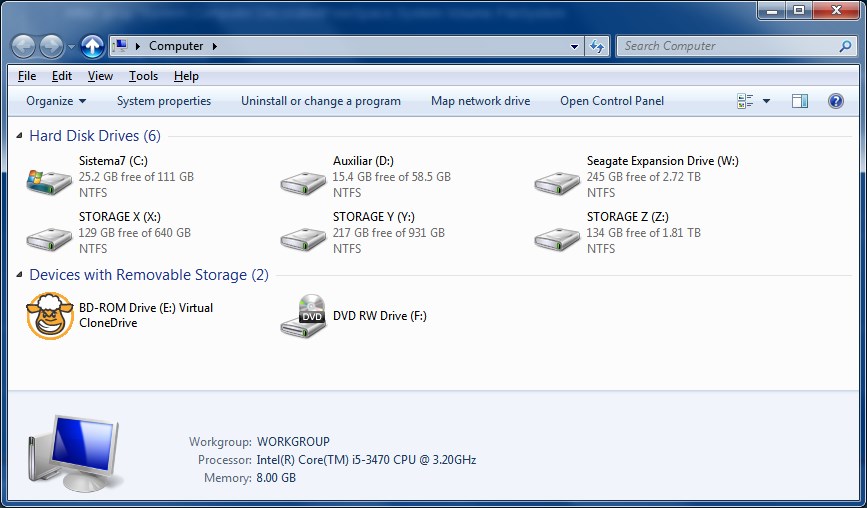
1. Run REGEDIT as administrator
2. Open HKEY_LOCAL_MACHINE\SOFTWARE\Classes\Drive
3. Change the values for both TileInfo and PreviewDetails keys (double click on the keys) by removing the phrase "System.PercentFull;", without the quotes.
The TileInfo key:
Before: prop:*System.PercentFull;System.Computer.DecoratedFreeSpace;System.Volume.FileSystem
After: prop:*System.Computer.DecoratedFreeSpace;System.Volume.FileSystem
The PreviewDetailskey:
Before: prop:*System.PercentFull;System.FreeSpace;System.Capacity;System.Volume.FileSystem;*System.Volume.BitLockerProtection
After:prop:*System.FreeSpace;System.Capacity;System.Volume.FileSystem;*System.Volume.BitLockerProtection
4. Open My Computer, you should be able to see the absence of the color bars. If you still see them, just restart windows explorer, or, if you don't know how to do this, just restart Windows.
5. Enjoy !!!
Así luce el explorador de archivos:
Gracias de: Meteorix
Por favor, Conectar o Crear cuenta para unirse a la conversación.
Tiempo de carga de la página: 0.343 segundos